5. SteamVR 输入绑定
5.1. 什么是SteamVR输入绑定?
SteamVR 输入绑定是SteamVR平台提供的功能,它用于自定义VR控制器和游戏输入之间的映射关系。
它类似于普通游戏的按键绑定功能,只不过是用于VR控制器和VR游戏之间的。
5.2. 必须要自己绑定吗?
小心
一般来说,您只需要绑定前后左右四个方向的移动(Sitwalk座椅的旋转是不需要进行绑定的)。
使用座椅控制角色的连续移动需要游戏本身支持”持续移动”的移动方法,一般在游戏内的控制设置中进行修改。
如果游戏本身不支持角色的移动,或者只支持”瞬移”的模式,Sitwalk座椅无法强制修改为连续移动,这是游戏本身设计的选择。但是这种情况下,您仍可以借助Sitwalk更方便的在VR世界中进行旋转。您也可以根据需要,将脚踏板绑到其他功能(例如换弹夹、跳跃、交互等)。
5.3. 如何进行SteamVR输入绑定?
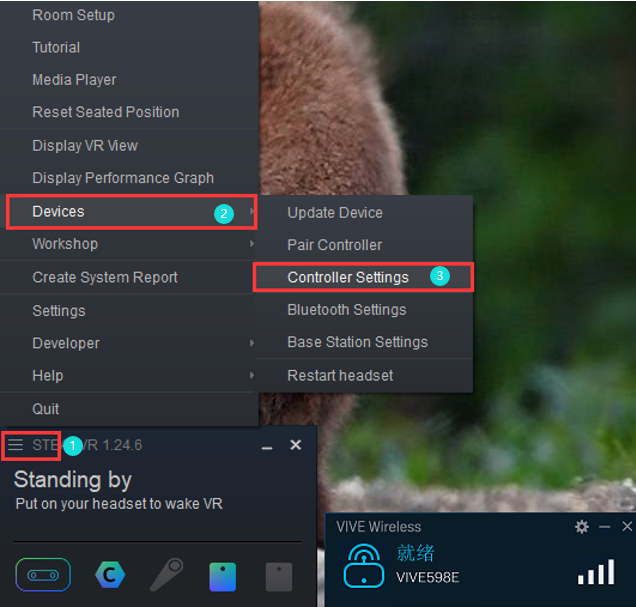
打开控制器设置
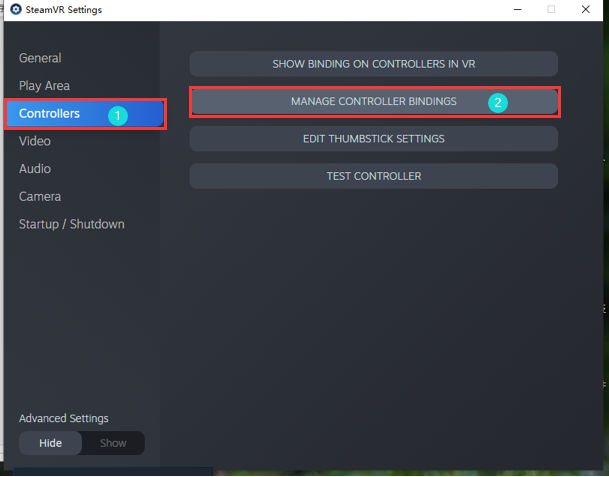
进入”管理控制器绑定”
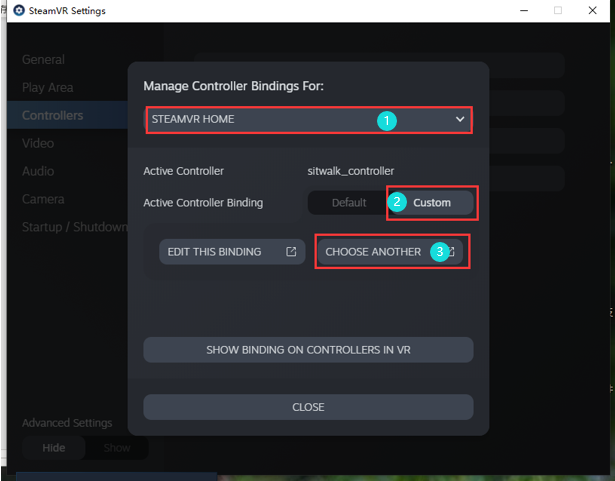
选择游戏
1 选择希望配置的游戏。
2 设定为自定义。
3 点击”选择另一个”
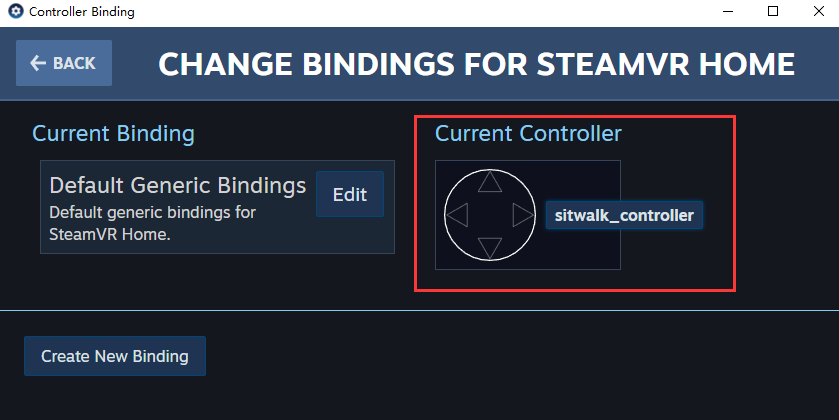
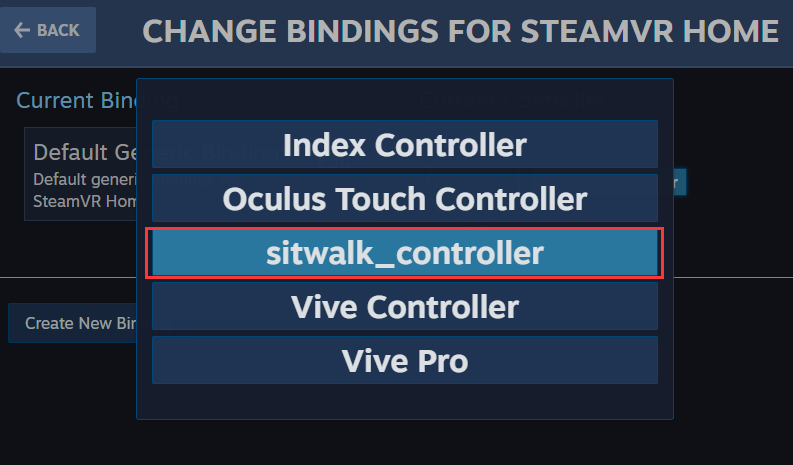
设定Sitwalk为当前的游戏控制器
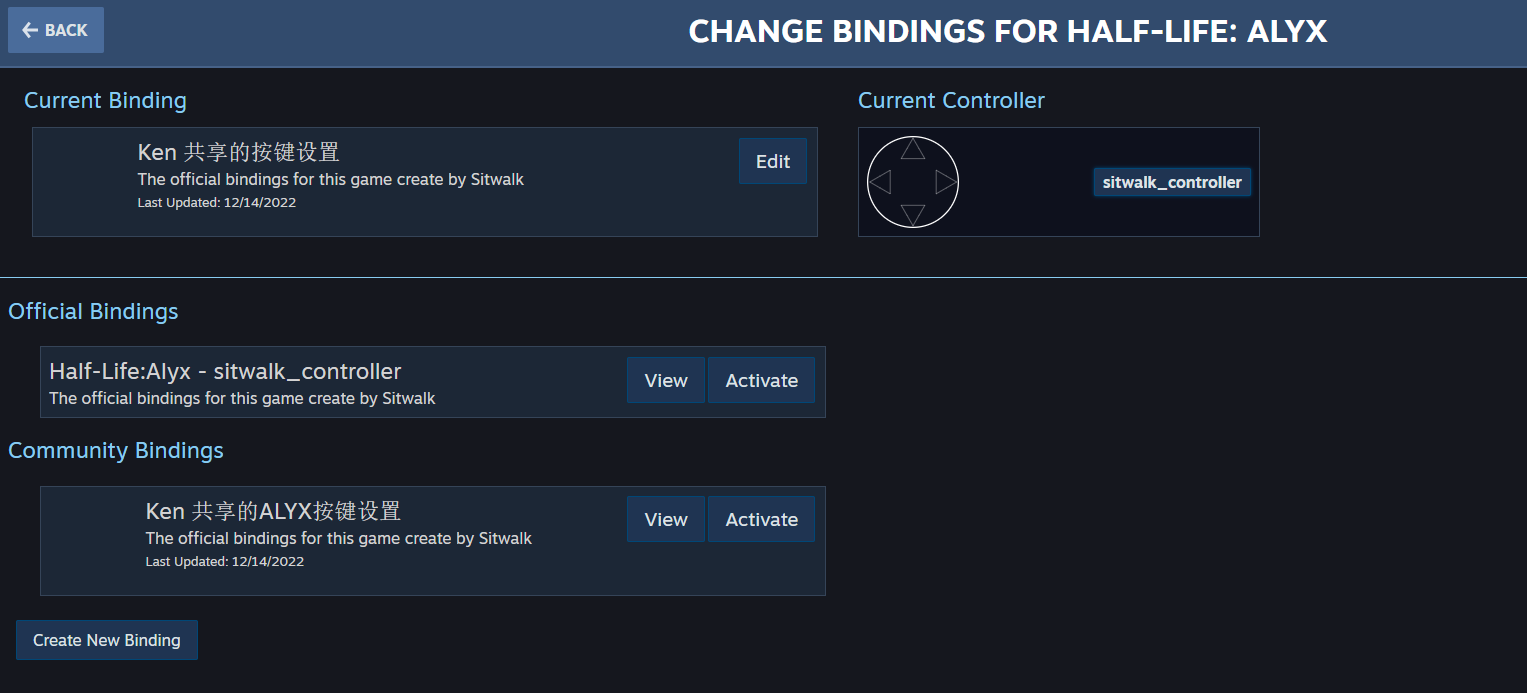
如图点击右侧的当前控制器,选择Sitwalk为当前控制器
警告
注意,若此处找不到SitWalk_controller,说明驱动安装出现了问题,请参照 SteamVR驱动 ,再次确认驱动安装正确。
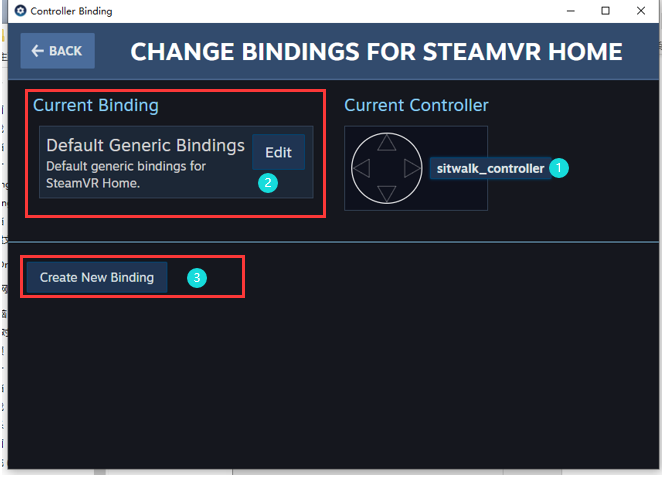
5. 编辑控制方案 选择编辑当前的方案(图中②),或者新建一个新的方案(图中③); 点击“编辑”后进入按键编辑界面,编辑详细介绍见本文5.4小节 如何编辑配置方案? 。
控制和移动反向怎么办?
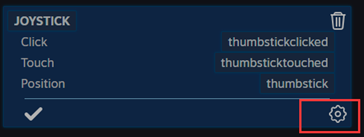
如果出现控制和移动方向相反的情况,可以在配置方案中找到相应的移动控制按键,点击左下角编辑按钮,再点击右下角设置按钮:
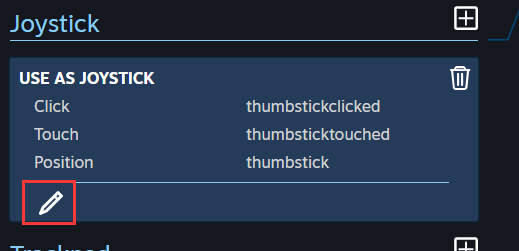
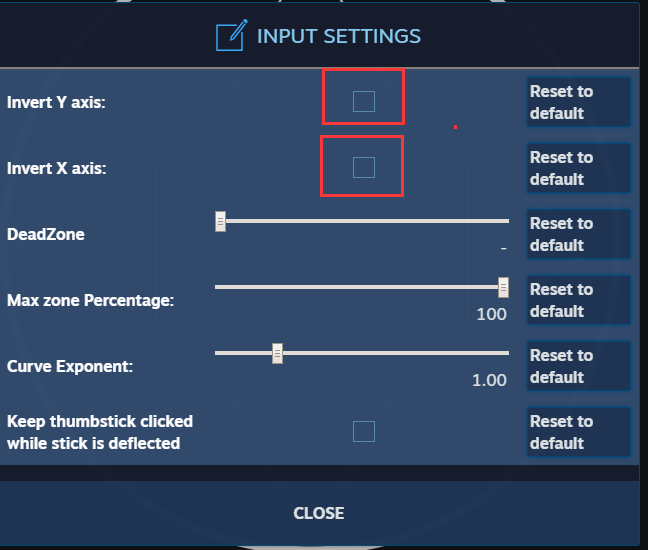
在详细设定界面中勾选反转,即可反转控制。
5.4. 如何编辑配置方案?
首先我们需要了解当前游戏的移动命令,最好方法是参考游戏对其他控制器的默认绑定,例如 Index Controller、Vive Controller等。
按左上角的“back”返回到控制方案的主界面,切换控制器为其他vr控制器,这里以Index Controller为例。
切换为Index Controller后,左侧会显示有Steam预置好的配置方案,如下图所示,点击Edit进入。

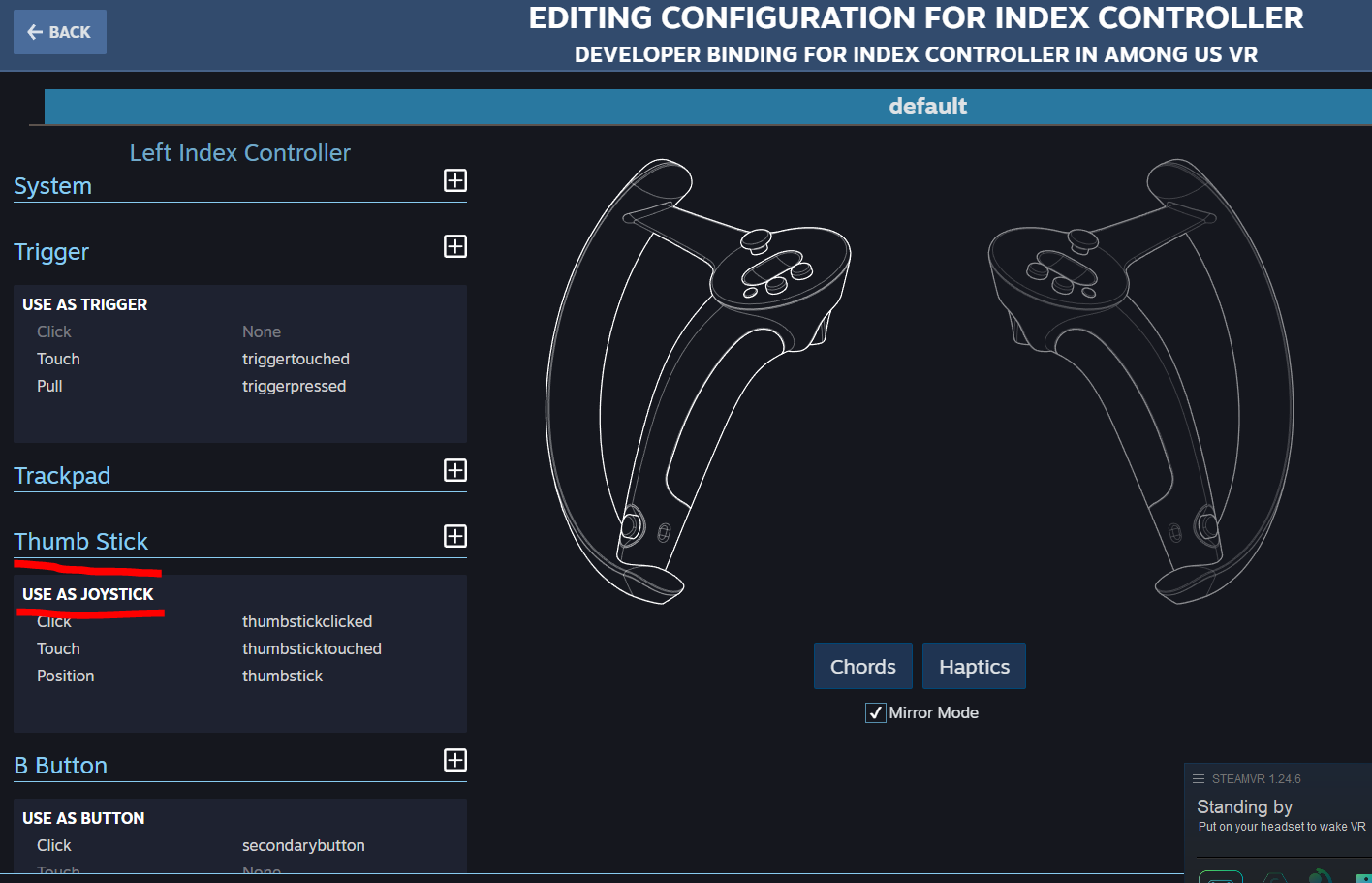
找到控制移动的命令, 这个游戏在使用Index Controller的情况下,是使用左手柄的Thumbstick进行移动的(这一点通过自行使用手柄进入游戏游玩即可确定, 另外,这也是游戏的一个通用移动按键设置).
因此我们可以找到Thumbstick相关的设定,记住其设置:
Thumbstick
用作游戏手柄(USE AS JOYSTICK)
Click : thumbstickclicked
Touch : thumbsticktouched
Position : thumbstick
点击左上角Back返回,切换为Sitwalk控制器,并点击Edit编辑自己的Sitwalk控制方案。
在Sitwalk控制方案中参考步骤3的设定进行设置
备注
Sitwalk中没有Thumbstick, 与之对等的是Joystick栏或Trackpad栏,优先选择Joystick,如果绑定无效,尝试使用Trackpad。
点击“+”创建,并选择Use As Joystick,然后依次参照第3步设置Click、Touch、Postion。
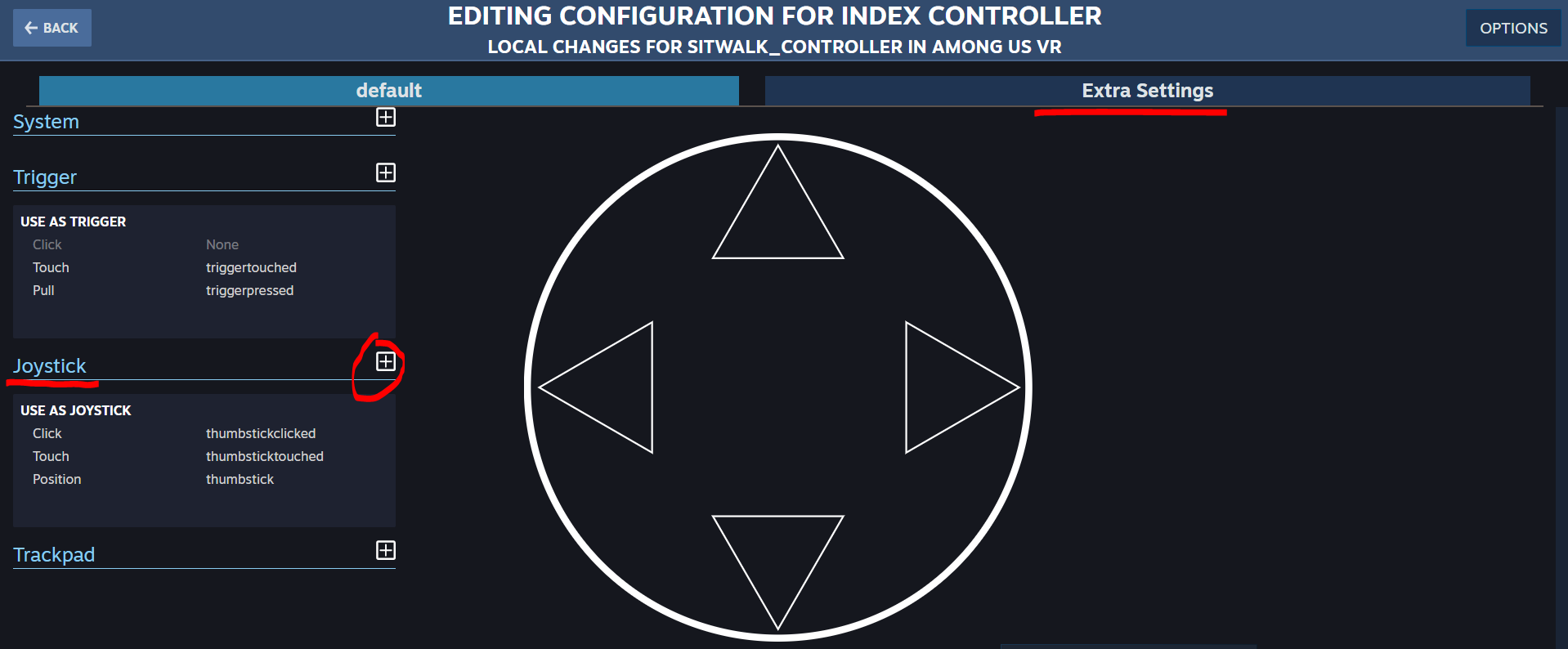
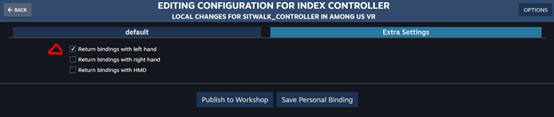
设置完毕后点击(5)步骤图中右上标红部分“Extra Settings”,勾选“return bindings with left hand”。
5.5. 如何分享配置文件?
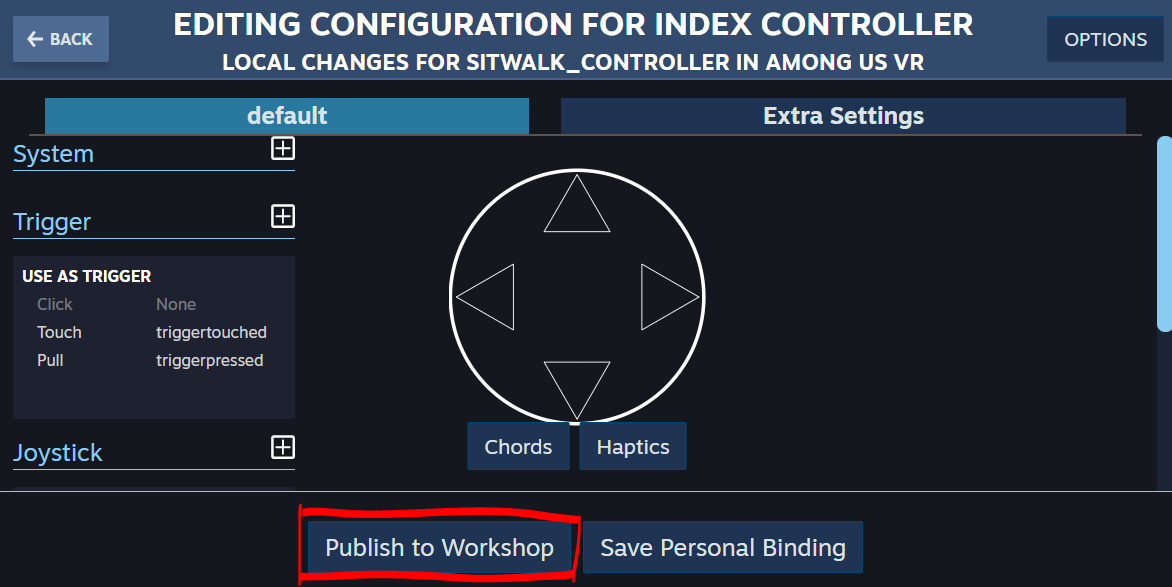
用户可以将自己配置好的控制方案上传至SteamVR的创意工坊中,与其他用户分享使用自己的配置方案。
5.6. 如何使用他人分享的配置文件?
在按键配置方案的页面中,可以看到其他用户共享上传的配置方案,可在此处选择使用他人的配置方案来进行游戏。